Webcam + Homeoffice
Homeoffice-Laptop mit guter Webcam
Eine gute Webcam ist wichtig, aber sie ist nur ein Teil des Videocall-Setups. Bildqualität entsteht aus Kamera, Licht, Winkel, Mikrofon, Lüftergeräusch und stabiler Leistung, wenn Teams oder Zoom parallel zu Dokumenten laufen.
Kurzantwort
Wenn Videocalls zentral sind, wählen Sie keinen Laptop nur wegen einer höheren Webcam-Auflösung. Achten Sie auf 16 GB RAM, leisen Betrieb, stabile WLAN-Verbindung und planen Sie bei Bedarf eine externe Webcam oder ein gutes Headset ein.
Interne Webcam
Praktisch und immer dabei. Für einfache Teamcalls reicht sie oft, bei Kundenkontakt sollte sie zumindest brauchbar sein.
Externe Webcam
Oft der bessere Hebel, wenn Bildqualität wirklich wichtig ist. Sie lässt sich höher und günstiger positionieren.
Ton und Licht
Ein klarer Ton und Licht von vorne verbessern den Eindruck oft stärker als eine teurere Laptopklasse.
Webcam nicht isoliert bewerten
| Faktor | Worauf achten? | Praxis-Tipp |
|---|---|---|
| Kamera | Brauchbare Auflösung und natürliche Farben | Bei vielen Kundencalls externe Webcam einplanen. |
| Winkel | Displayhöhe und Position | Laptopständer verbessert den Blickwinkel deutlich. |
| Mikrofon | Klare Sprache, wenig Nebengeräusche | Headset ist oft die schnellste Verbesserung. |
| Lüfter | Leise bei Dauerlast | Ein lauter Laptop ruiniert guten Ton. |
| RAM | 16 GB | Videocall, Browser und Dokumente bleiben stabiler. |
Was vermeiden?
- Nur nach Webcam-Megapixeln entscheiden.
- Schlechten Ton ignorieren, obwohl Sie häufig sprechen.
- Den Laptop flach auf den Tisch stellen und von unten filmen.
- 8 GB RAM bei regelmäßigen Calls mit Bildschirmfreigabe und vielen Tabs.
Häufige Fragen
Ist eine externe Webcam besser?
Oft ja, vor allem bei Kundenkontakt. Sie kann besser positioniert werden und ist unabhängig vom Laptop.
Was bringt ein Laptopständer?
Er hebt die Kamera auf eine natürlichere Höhe und kann zusätzlich die Kühlung verbessern.
Ist Full-HD-Webcam Pflicht?
Nicht immer. Licht, Mikrofon und stabile Verbindung sind mindestens genauso wichtig.
Eine gute Webcam ist nur ein Teil der Meeting-Wirkung
Call-Problem eingrenzen
- Webcam mindestens brauchbar positioniert
- leiser Lüfter
- gute Mikrofone oder Headset-Nutzung
- Displayhelligkeit für Gesichtsausleuchtung
- 16 GB RAM für Call plus Browser
Webcam allein reicht nicht
- nur auf 1080p-Webcam achten
- lautes Kühlsystem
- schlechte WLAN-Stabilität
- zu dunkles Arbeitszimmer ohne Lichtlösung
Modelle
Laptop-Empfehlungen für Meetings
Die Auswahl setzt auf Geräte, die Calls und normales Arbeiten gleichzeitig schultern.
2-in-1
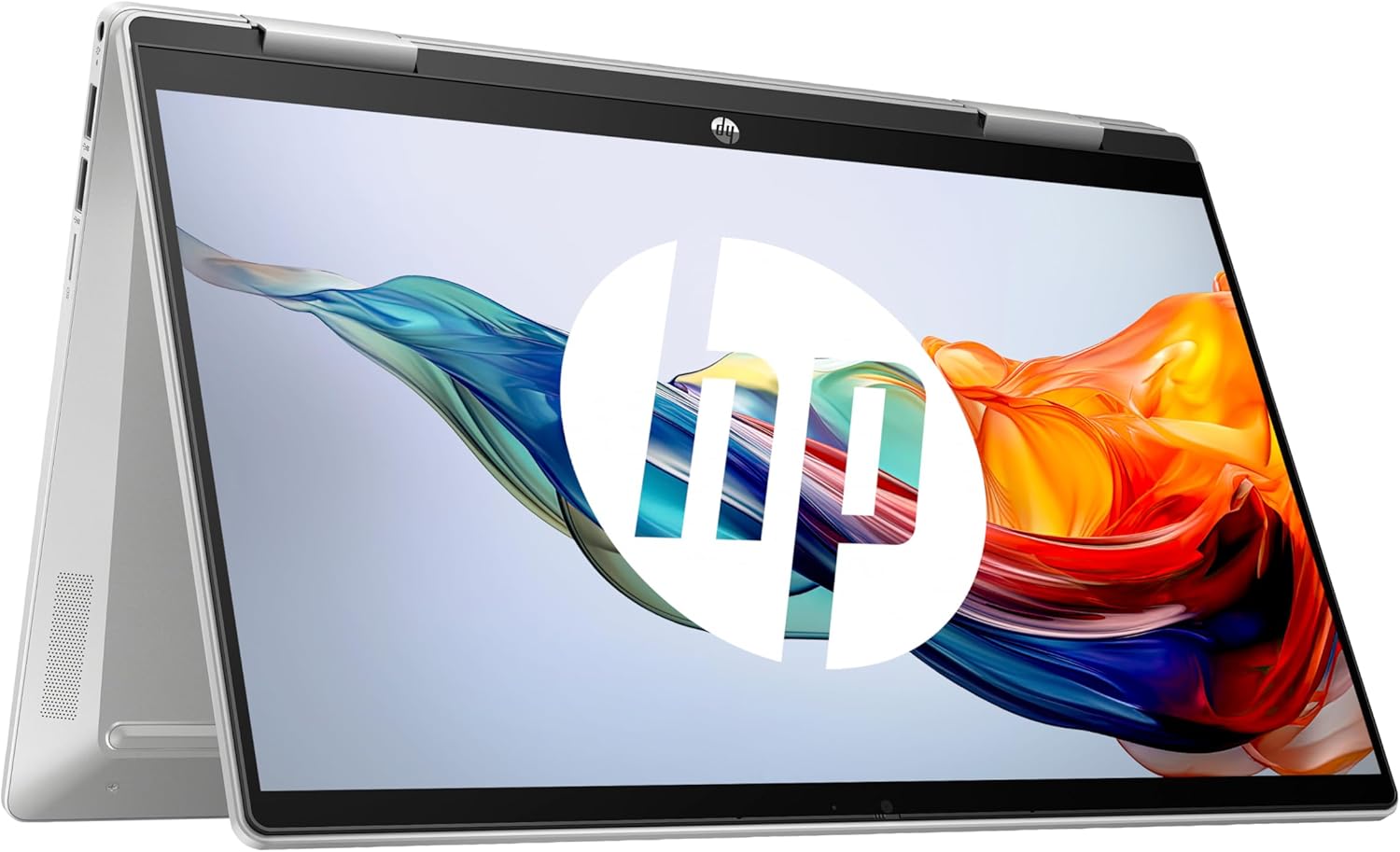
HP Pavilion x360 14
Für Studium, Beratung und mobile Präsentationen, wenn Touch-Flexibilität wichtiger ist als maximale Business-Robustheit.
Flexible 2-in-1-Nutzung und 14-Zoll-Mobilität
Wichtig:Touch und 360-Grad-Scharnier lohnen nur, wenn sie wirklich genutzt werden.
Anzeige / Affiliate-Link: Als Amazon-Partner verdiene ich an qualifizierten Verkäufen.
Homeoffice
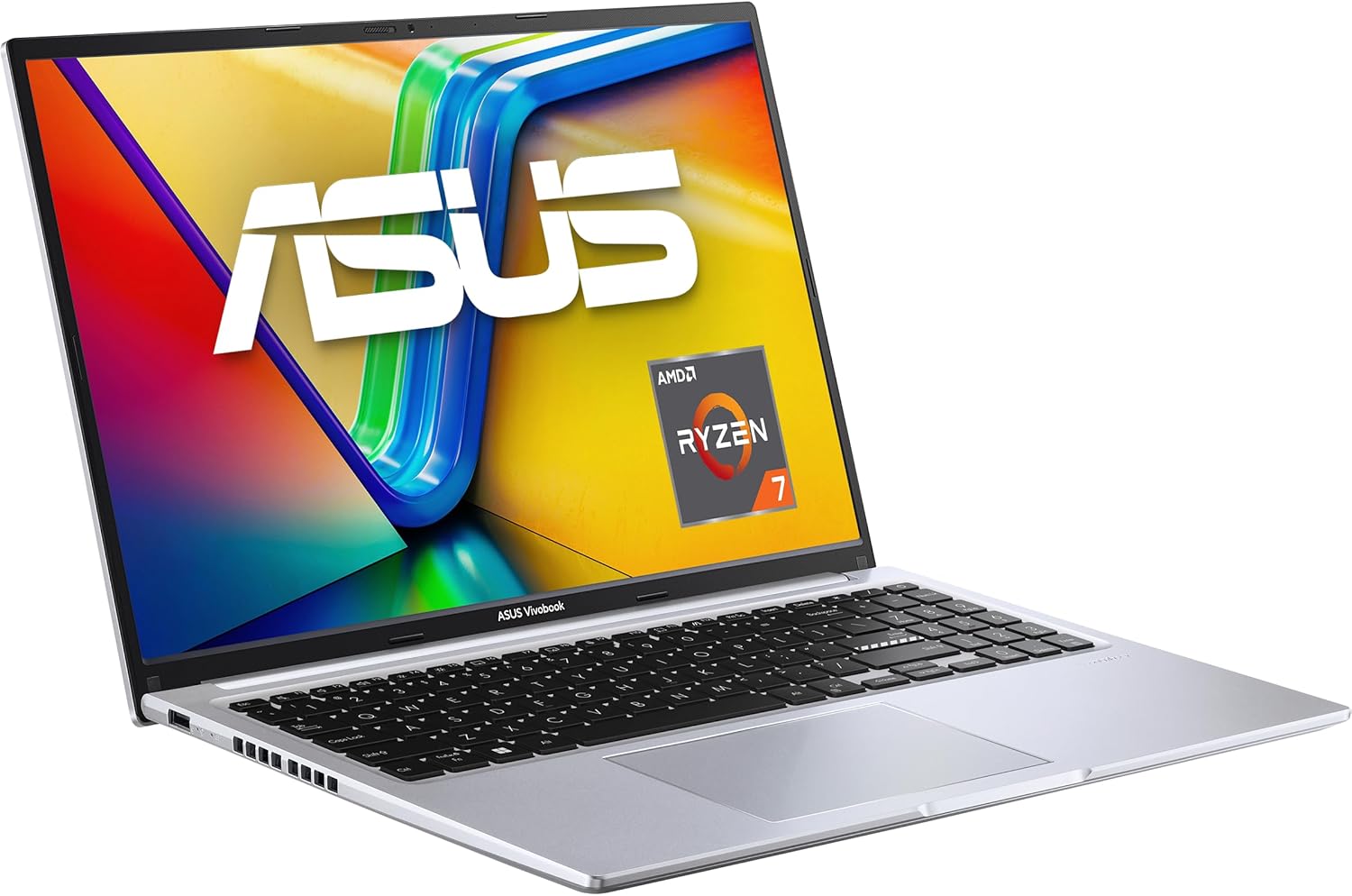
ASUS Vivobook 16
Für Homeoffice-Nutzer, die am Schreibtisch mehr Displayfläche wollen und keinen ultramobilen Laptop brauchen.
Preis-Leistungs-Kandidat für große Arbeitsfläche
Wichtig:Größer und schwerer als 14-Zoll-Businessgeräte.
Anzeige / Affiliate-Link: Als Amazon-Partner verdiene ich an qualifizierten Verkäufen.
* Mit Sternchen markierte Links sind Affiliate-Links. Als Amazon-Partner verdiene ich an qualifizierten Verkäufen.